
- Registrado
- 9 Oct 2023
- Mensajes
- 682
¿Abres Elementor en WordPress y el editor se queda cargando indefinidamente? 😓 Este problema puede deberse a conflictos entre plugins, errores de JavaScript o configuraciones de optimización que impiden que el editor termine de iniciarse.
Si utilizas Elementor pro junto con plugins como Premium Addons o WP Rocket, te recomendamos seguir estos pasos para localizar el problema.
Para comprobarlo:
Prueba a desactivar temporalmente los complementos adicionales de Elementor, como Premium Addons, y vuelve a comprobar el funcionamiento.
Si utilizas WP Rocket, desactiva temporalmente estas opciones, si están activadas:
Si el problema desaparece, revisa las exclusiones de JavaScript para evitar que la optimización afecte al editor.
Puedes comprobarlo desde las herramientas de desarrollador del navegador:
Si al eliminar temporalmente ese nodo desde las herramientas del navegador desaparece la pantalla de carga, habrás identificado el elemento que muestra el indicador.
⚠️ Importante: eliminarlo manualmente solo sirve como prueba. No demuestra que Elementor funcione correctamente ni soluciona el error de JavaScript que podría estar impidiendo que el editor termine de cargarse.
Antes de aplicarlo, ten en cuenta que este código no es una solución universal. Solo intenta ocultar visualmente el indicador y no repara conflictos entre plugins ni errores de JavaScript. Si el editor no se ha inicializado correctamente, ocultar el indicador puede dar la impresión de que funciona cuando no es así. Yo lo he probado y funciona perfectamente el editor sin la pantalla de carga que se queda en modo bucle.
Espero que os sirva a todos, Versión de Elementor con la que lo probé: 4.3.5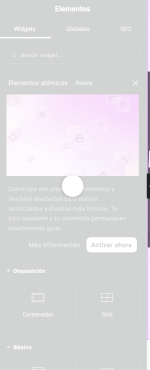
Si utilizas Elementor pro junto con plugins como Premium Addons o WP Rocket, te recomendamos seguir estos pasos para localizar el problema.
1. 🧩 Comprueba si existe un conflicto entre plugins
Elementor dispone de un modo seguro que permite abrir el editor sin cargar determinados elementos que pueden provocar incompatibilidades.Para comprobarlo:
- Entra en el escritorio de WordPress.
- Ve a Elementor → Herramientas.
- Busca la opción Modo seguro y actívala.
- Intenta abrir de nuevo el editor.
Prueba a desactivar temporalmente los complementos adicionales de Elementor, como Premium Addons, y vuelve a comprobar el funcionamiento.
2. ⚡ Revisa la configuración de WP Rocket
Los sistemas de optimización de JavaScript pueden interferir con el editor de Elementor.Si utilizas WP Rocket, desactiva temporalmente estas opciones, si están activadas:
- Minificar archivos JavaScript.
- Cargar JavaScript de forma diferida.
- Retrasar la ejecución de JavaScript.
Si el problema desaparece, revisa las exclusiones de JavaScript para evitar que la optimización afecte al editor.
3. 🕵️ Identifica el indicador de carga de Elementor
En algunos casos, el editor permanece bloqueado mostrando el indicador de carga aunque parte de la interfaz ya se haya iniciado.Puedes comprobarlo desde las herramientas de desarrollador del navegador:
- Abre el editor de Elementor.
- Haz clic derecho y selecciona Inspeccionar.
- Busca el siguiente elemento en la pestaña Elements:
Si al eliminar temporalmente ese nodo desde las herramientas del navegador desaparece la pantalla de carga, habrás identificado el elemento que muestra el indicador.
⚠️ Importante: eliminarlo manualmente solo sirve como prueba. No demuestra que Elementor funcione correctamente ni soluciona el error de JavaScript que podría estar impidiendo que el editor termine de cargarse.
4. 💻 Código PHP para ocultar el indicador de carga
Como prueba adicional, puedes añadir un pequeño fragmento de PHP para ocultar el indicador de carga cuando se abre el editor de Elementor.Antes de aplicarlo, ten en cuenta que este código no es una solución universal. Solo intenta ocultar visualmente el indicador y no repara conflictos entre plugins ni errores de JavaScript. Si el editor no se ha inicializado correctamente, ocultar el indicador puede dar la impresión de que funciona cuando no es así. Yo lo he probado y funciona perfectamente el editor sin la pantalla de carga que se queda en modo bucle.
PHP:
add_action( 'elementor/editor/after_enqueue_scripts', function () {

    $script = "
        document.addEventListener('DOMContentLoaded', function () {
            var loading = document.getElementById('elementor-panel-state-loading');

            if (loading) {
                loading.style.display = 'none';
            }
        });
    ";

    wp_add_inline_script( 'elementor-editor', $script );

}, 100 );
Espero que os sirva a todos, Versión de Elementor con la que lo probé: 4.3.5
